레지스트리에서 RDP 포트 번호 변경 후 컴퓨터 전원을 껐다 켰는데도 설정이 적용되지 않는 문제가 생겼다.
처음에는 포트가 제대로 입력이 안 됐나 싶어서 레지스트리를 열어봤으나 설정은 잘 되어 있었다.
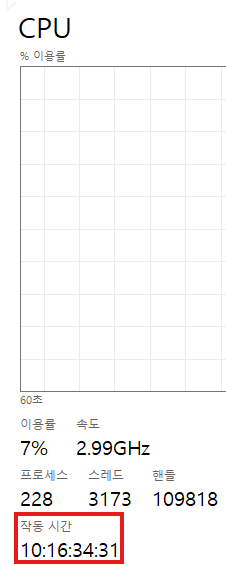
확인해보니 작업 관리자에 표시되는 작동 시간(Uptime)이 초기화되지 않고 유지된 상태로 파악됐따.
작동 시간은 작업 관리자 > 성능의 CPU 탭에서 볼 수 있다.
이 증상은 "빠른 시작 켜기(Fast Startup)"로 인해 발생할 수 있다.
Windows 8 이상부터는 컴퓨터 부팅 시간 향상을 위해 [시스템 종료]를 할 경우 컴퓨터를 완전히 종료하는 게 아니라 커널의 상태를 저장해두었다가 다시 불러오는 방식인 Fast Startup을 사용한다.
실제로 종료되고 부팅하는 과정을 각각 비교해보면 차이가 확실하게 난다.
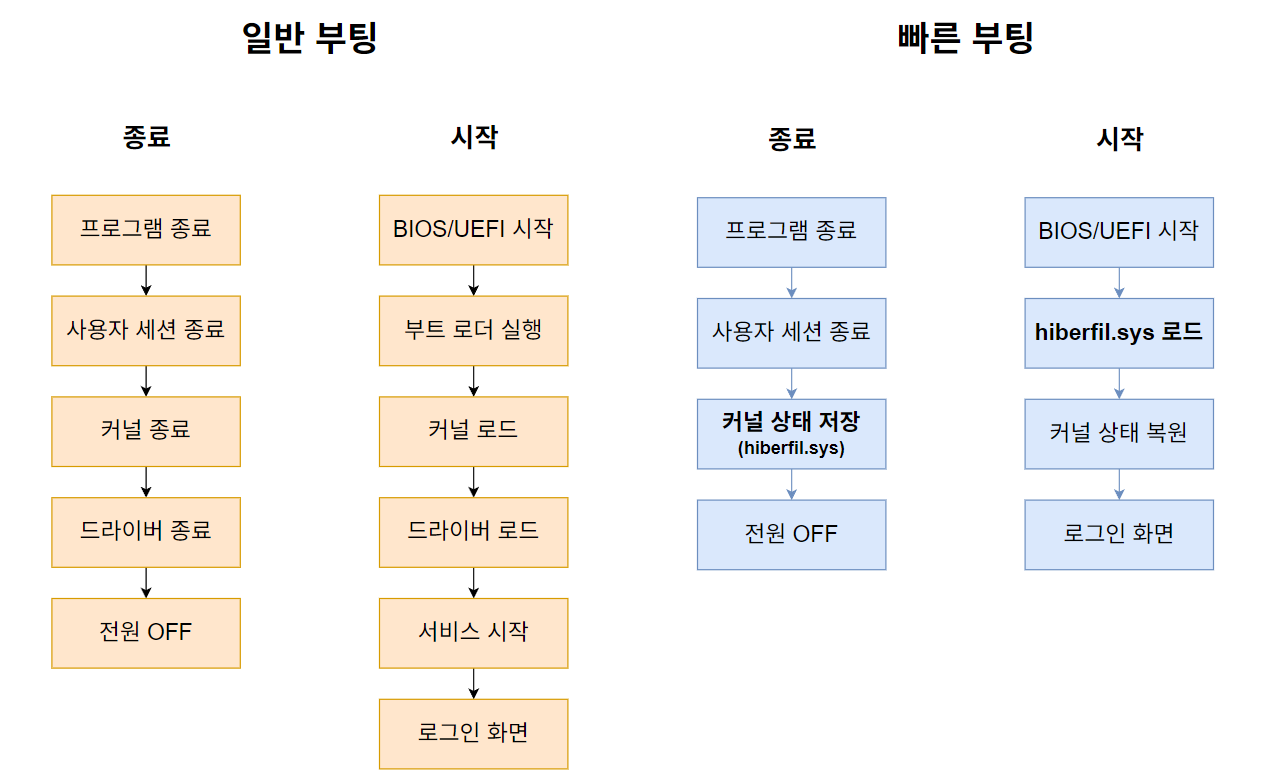
Windows가 업데이트를 진행하면서 부팅 속도를 개선하기 위해 많은 노력을 했다는 것을 알 수 있다.
그런데 PC를 완전히 종료해야 하는 상황에서는 어떻게 해야 할까?
가장 간단한 방법은 [시스템 종료]가 아닌 [다시 시작]을 진행해주는 방법이 있다.
다시 시작은 빠른 부팅이 적용되지 않기 때문이다.
만에 하나 컴퓨터 고장으로 다시 시작을 할 수 없다면 빠른 부팅 기능 비활성화로 문제를 해결할 수 있다.
빠른 부팅 기능 비활성화 방법
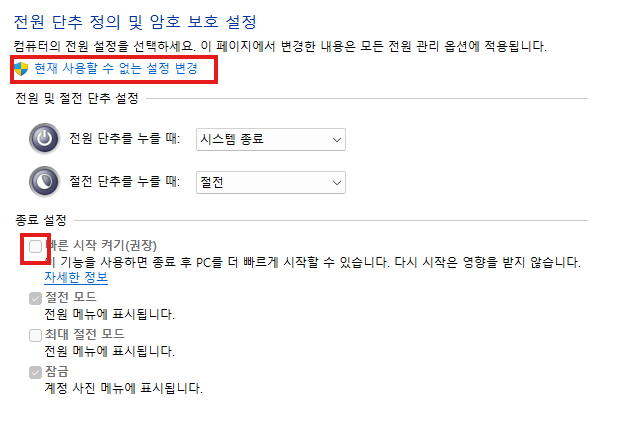
1. 파일 탐색기 열고 경로에 제어판\하드웨어 및 소리\전원 옵션 입력 후 엔터

2. 좌측 전원 단추 작동 설정 클릭

3. 현재 사용할 수 없는 설정 변경 클릭 후 빠른 시작 켜기(권장) 체크박스 비활성화 및 변경 내용 저장 클릭
빠른 부팅 기능은 Windows 8부터 적용된 기능이지만 Windows 11을 사용하면서 이제야 알게 되었다는 점이 조금 놀라웠다.
일반적인 사용 환경에서는 크게 문제되지 않겠지만 레지스트리나 네트워크 설정 등 시스템 설정을 변경한 후 재부팅하는 과정에서 충분히 발생할 수 있다고 생각한다.
나는 이러한 문제를 처음부터 배제하기 위해 빠른 부팅 기능을 비활성화하고 이용할 생각이다.